Gmail es una de las plataformas de mensajerías más utilizadas en el planeta, y sus actualizaciones constantes, nos han mostrado que las nuevas herramientas, son un aliado nuestro. Por eso se traemos los alias temporales.

Los mensajes que recibas, a pesar de tener un alias, llegarán directamente a tu correo electrónico oficial y bandeja de entrada.
¿Cómo crear un alias?
Para crear un Alias temporal debemos realizar lo siguiente:
- Crear un alias temporal, es muy fácil. Para ello solo debes incluir el signo de + antes del @gmail.com. Por ejemplo: si tu correo electrónico es [email protected], para crear tu alias temporal harías lo siguiente: [email protected].
En este caso, al incluir el término clases, se refiere a que dicha dirección de correo, será proporcionada por ti, para solo recibir mensajes referentes a tus asignaturas a las personas que se los proporciones.
Ahora bien, como todos los mensajes provenientes de temas vinculados con el correo sustituto, llegarán a tu bandeja de entrada, para una mejor distribución, te enseñamos a crear una nueva etiqueta. Y ¿cómo lo puedes hacer?
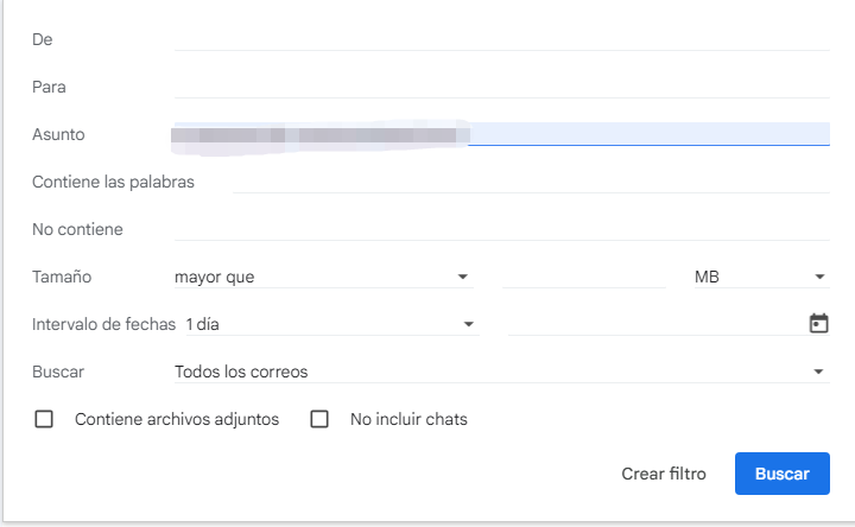
- En el icono dentro de la barra de búsqueda de tu Gmail, al acceder se abrirá una ventana, donde tendrás que llenar donde dice Para. Luego, allí agregas tu correo alias temporal: [email protected], y le das clic a crear filtro, donde elegirás la etiqueta a utilizar (en este caso sería clases) y los clasificarás en la categoría que deseas (principal, social, notificaciones, entre otros).

- Luego de contar con todos los puntos contestados, presiona en crear filtro. De inmediato se creará una etiqueta donde se guardarán los correo relacionados a clases.
Esta es una de las herramientas utilizadas por muchos, para distribuir sus mensajes y relacionar mejor las asignaciones en diferentes campos.