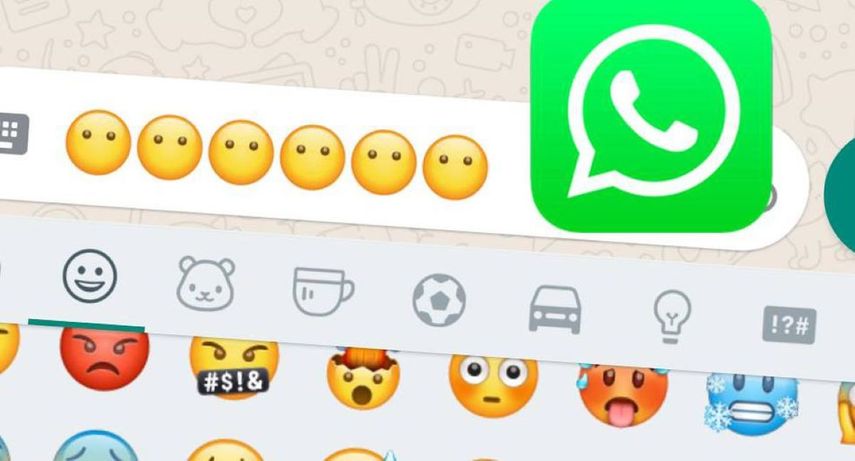
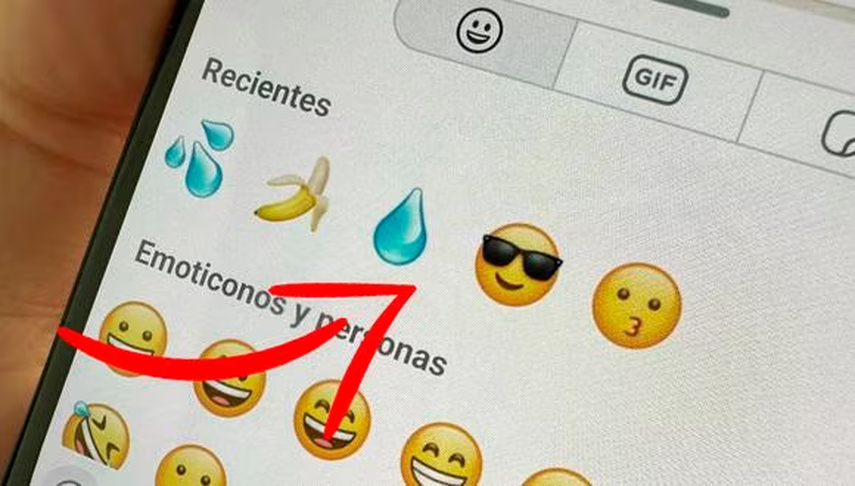
Cuando utilizamos la aplicación WhatsApp para mantener conversaciones con amigos, pareja o incluso, compañeros de trabajo la App de manera inmediata guarda los emojis que más usas con el objetivo de que los puedas mantener a tu alcance, sin necesidad de buscar tus favoritos en cada sección.

Te podría interesar: Revisa aquí cómo ocultar el "escribiendo..." en WhatsApp
Cómo eliminar tu historial de emojis en WhatsApp
- Lo primero que debes hacer es una copia de seguridad de WhatsApp.
- Para ello, simplemente accede a los Ajustes, y luego a Chats.
- Allí realiza una copia de seguridad.
- Dirígete a la Configuración de tu celular.
- Ingresa en Aplicaciones y busca WhatsApp.
- Una vez dentro, tienes que pulsar el botón de “Borrar caché”.
- Ahora, reingresa a WhatsApp y verás que desapareció el historial sólo con estos simples pasos.
WhatsApp: Trucos para enviar imágenes HD sin bajar su calidad
Para habilitar esta función debes seguir los siguientes pasos:
- Primero necesitas obtener la versión Beta de WhatsApp para iOS y Android.
- Lo siguiente es acceder a WhatsApp Web y vincular su cuenta de forma normal escaneando el código QR.
- Ahora ingresa a cualquier conversación y envía una foto (de de excelente calidad).
- Se abrirá el editor de imágenes de la aplicación, aquí te aparecerá una nueva herramienta que identificas con el ícono de “HD”, debes entrar en la misma.
- Luego, se desplegarán dos opciones: “Calidad estándar” o “Calidad HD”, y finalmente oprime sobre la última opción.
Esta función se puede utilizar en cualquier momento, sin embargo debes estar anuente que usarla demasiado puede consumir tu espacio de almacenamiento.